Cómo empezar con el parte de viajeros
Una tarde con el correo del Ministerio a mano y el móvil cargado. Al terminar, el primer huésped que llegue va al Ministerio desde tu móvil. Si tu alojamiento está en Portugal, el parte va a SIBA y el camino es más corto: lo explico al final.
Antes de abrir la app
Necesitas tu alojamiento dado de alta en SES.HOSPEDAJES, el sistema del Ministerio del Interior, con la casilla «Envío de comunicaciones por servicio web» marcada. Sin esa casilla, ningún programa puede enviar tus partes, tampoco esta app. El alta la hace la persona responsable del alojamiento, con Cl@ve o certificado digital.
Del alta salen cuatro datos. La app te los pide con estos nombres:
Los dos códigos son solo números (hasta 10 cifras). El usuario y la contraseña van sin espacios.
Además
- La razón social y el NIF o CIF de tu negocio, para los acuerdos legales.
- Un iPhone con iOS 16 o posterior, o un Android 7 o posterior.
- En el País Vasco la app no envía a SES.HOSPEDAJES: allí puedes usar Live Bed Count y las camas apalabradas.
Código de arrendador. Te lo envió el Ministerio por email al darte de alta en SES.HOSPEDAJES. Busca en tu correo «SES.HOSPEDAJES» o «código de arrendador». Si ya usabas otro programa, es el mismo código.
Código de establecimiento. Llegó en el mismo email del Ministerio (uno por cada alojamiento). También aparece en el portal SES.HOSPEDAJES, en la lista de tus establecimientos.
Usuario del servicio web. No es el usuario con el que entras al portal. Es el del «servicio web»: se crea dentro del portal SES.HOSPEDAJES. Si otro programa ya enviaba tus partes, puedes usar el mismo.
Contraseña del servicio web. La contraseña de ese «servicio web», no la del portal. Se crea junto con el usuario dentro del portal SES.HOSPEDAJES.
En la app, paso a paso
Arriba de cada pantalla verás «Paso X de 7».
Paso 1 de 7
Cuenta
«Crear Cuenta» con tu email y una contraseña. Te llega un correo para confirmarla.
Paso 2 de 7
Tu alojamiento
«Nombre del alojamiento» (lo verán los peregrinos), dirección, ciudad, código postal, país, email de contacto y teléfono. Pulsa «Guardar y continuar».
Paso 3 de 7
Servicio
En «¿Qué quieres usar?» elige «Registro de huéspedes (SES)». Incluye Live Bed Count.
Paso 4 de 7
Datos fiscales
«Datos de tu Negocio»: razón social y NIF / CIF. No se comparten públicamente.
Paso 5 de 7
Documentos
Lees y aceptas las «Condiciones de Servicio» y la «Política de Privacidad», y firmas el «Acuerdo de Tratamiento de Datos» con el dedo («Firmar y Aceptar»). Te llega una copia por correo.
Paso 6 de 7
Datos del Ministerio
En «Tus datos del Ministerio» escribes los cuatro datos y eliges «¿Dónde se envían los partes?»: «Producción (real)» o «Pruebas». Pulsa «Comprobar y guardar». Si aún no los tienes, «Ahora no» y sigues; la app te los pedirá después.
Paso 7 de 7
Contraseña de cifrado
En «Protege tus datos» creas la contraseña que cifra los registros de tus huéspedes: mínimo 8 caracteres, con mayúscula, minúscula y número. Puedes añadir una pista (sin la contraseña dentro). Después la app te da un «Código de Recuperación»: guárdalo con «Guardar código de recuperación» y confirma «He guardado mi código de recuperación».
Importante, dicho claro. Si pierdes la contraseña de cifrado y también el código de recuperación, los registros guardados de tus huéspedes no se pueden recuperar. Nadie puede, tampoco yo: es el precio de que nadie más pueda leerlos.
- Mientras falte el paso 6 o el 7, los botones «ESCANEAR QR» y «Entrada Manual» del panel se quedan desactivados.
- Atajo desde el ordenador. Si tienes los cuatro datos en el ordenador, en Ajustes → SES está «Escanear desde la web»: abres la página del código QR en el navegador y lo escaneas con el móvil, sin teclear la contraseña del servicio web. El código se crea en tu navegador y la app no lo envía a ningún servidor.
Qué comprueba «Comprobar y guardar»
EjemploLo que ha pasadoMODO PRUEBAS
Pulsa «Comprobar y guardar» para ver qué se comprueba.
- El Ministerio acepta el usuario y la contraseña del servicio web.
- Los cuatro datos, guardados cifrados en este móvil.
- Código de arrendador y de establecimiento: la prueba no los comprueba. Se ven en el primer envío.
- A mi servidor: nada.
Comprueba
que el Ministerio acepta tu usuario y tu contraseña del servicio web en el entorno que elegiste. La app le pide al Ministerio su lista de tipos de documento con esos datos. Si el Ministerio la devuelve, los cuatro datos se guardan cifrados solo en este móvil, en el llavero del sistema. A mi servidor solo va una cosa, y solo si elegiste «Pruebas»: que tu cuenta está en pruebas.
No comprueba
- El código de arrendador ni el de establecimiento. El Ministerio no tiene forma de comprobarlos sin enviar un parte, así que un error en uno de los dos no sale en la prueba: sale al enviar.
- Ningún dato de huéspedes: la prueba no envía ningún parte.
En Ajustes → SES, el botón «Probar Conexión» hace la misma prueba, y al guardar un cambio en esos datos la app la repite antes de guardarlo.
Con «Pruebas», los partes van al servidor de pruebas del Ministerio (pre-ses.mir.es) y no cuentan como enviados de verdad. La app lo recuerda con «MODO PRUEBAS» arriba.
Tu primer parte
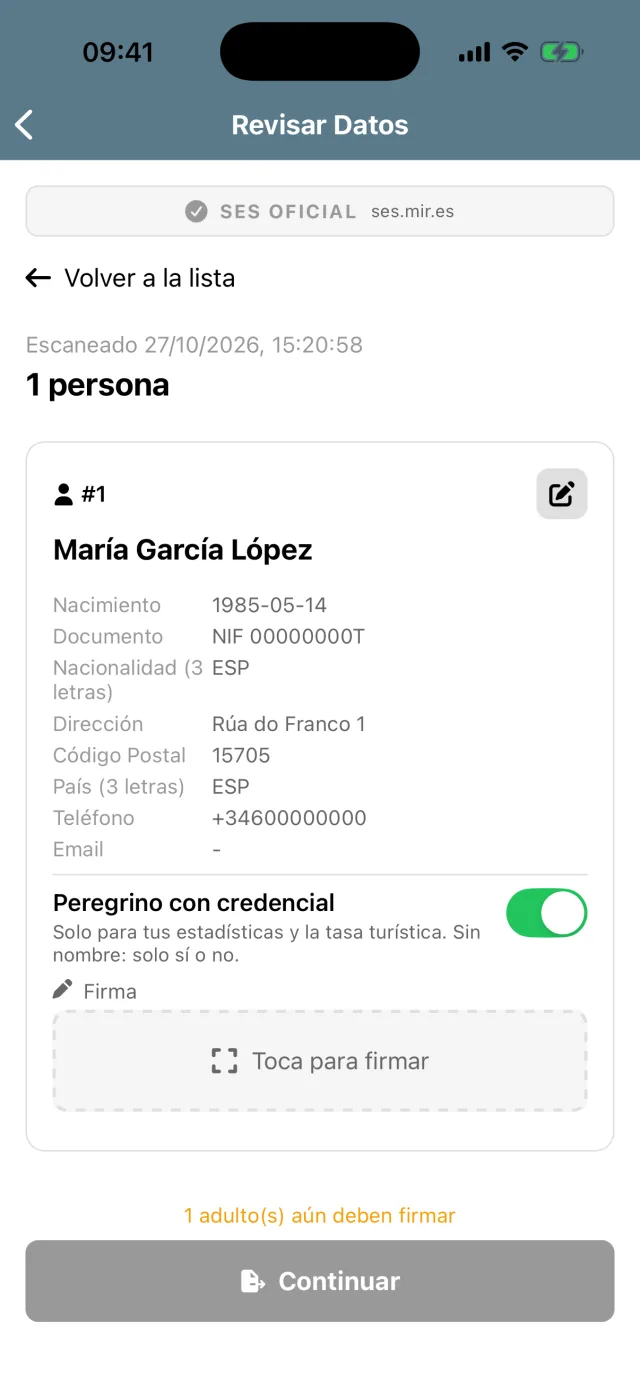
«ESCANEAR QR»
«Apunta al código QR del peregrino». Si el QR es antiguo, la app avisa de que los datos pueden estar desactualizados, y si es demasiado antiguo no lo acepta y te pide que el peregrino genere uno nuevo. ¿Sin QR? «Entrada Manual».
Revisar
Ves los datos de cada huésped. Si a alguno le falta algo que pide el Ministerio, la app lo marca: «Pide al peregrino que lo corrija en su app (o corrígelo aquí).» Si el QR no trae el país de residencia, la app pone la nacionalidad y te avisa para que lo cambies si vive en otro país.
«Enviar a SES»
Fecha y hora de entrada y de salida, tipo de pago y una referencia (la app propone una). Envías.
Resultado
«Enviado correctamente» con el número de lote, y «Datos guardados cifrados para cumplimiento legal (3 años)». Si el Ministerio tarda, la app lo dice: «Estado pendiente. El Ministerio puede tardar varios minutos. El estado se comprobará automáticamente la próxima vez que abras la app.»
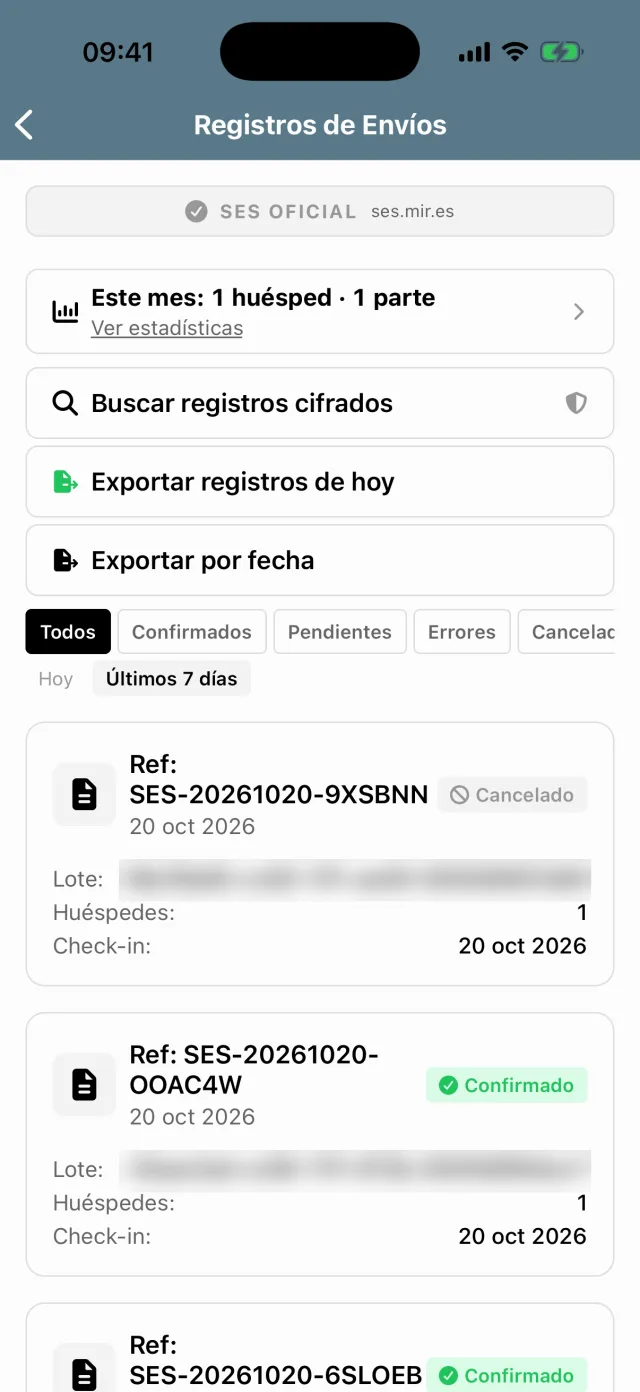
«Envíos»
Tu historial: «Consultar Estado en SES», «Cancelar Envío», «Corregir y reenviar». Y «Exportar registros de huéspedes» si te lo pide la autoridad: se descifran en el móvil para crear el archivo.
Cuando el Ministerio dice que no
La app te enseña primero las palabras del Ministerio, tal cual, tras «El Ministerio dice:». Si el Ministerio no da motivo, lo dice así: «El Ministerio rechazó el envío (HTTP 500) sin dar el motivo. Vuelve a enviarlo; si sigue fallando, avísame.» Cuando reconoce el problema, añade qué hacer y de qué huésped se trata («Huésped 2: …»).
| Si el Ministerio habla de… | La app te dice | Qué haces |
|---|---|---|
| usuario o contraseña incorrectos | «El Ministerio no aceptó tu usuario o contraseña de SES.HOSPEDAJES.» | «Revisa tu usuario, contraseña y códigos del Ministerio en Ajustes → SES y vuelve a enviar.» |
| un lote o comunicación que ya existe | «Estos huéspedes ya se habían enviado al Ministerio.» | «No tienes que hacer nada: el Ministerio ya tiene este registro.» |
| el correo | «el Ministerio rechazó el correo electrónico.» | «Pide al peregrino que corrija el correo en su app (necesita una @ y un punto después, sin ñ, tildes ni espacios), o corrígelo aquí, y vuelve a enviar.» |
| el código postal | «el Ministerio no reconoce el código postal español.» | «Un código postal español tiene 5 cifras y empieza por 01–52 (p. ej. 27600). Corrígelo y vuelve a enviar.» |
| el tipo de documento (CIF) | «el tipo de documento era CIF, que solo sirve para empresas.» | «Cambia el tipo de documento a DNI/NIF, NIE, Pasaporte u Otro y vuelve a enviar.» |
| una fecha vacía | «una fecha estaba vacía o no era válida (normalmente la de nacimiento).» | Revisa la fecha de nacimiento y las de entrada y salida. |
| el país de la dirección | «la dirección no tenía país.» | «Añade el país a la dirección del huésped y vuelve a enviar.» |
| no responde | «El Ministerio no responde en este momento.» | «Inténtalo más tarde. Los datos de los huéspedes están guardados de forma segura y cifrados: no se pierde nada.» |
Al comprobar los datos del Ministerio
Un rechazo en el paso 6 sale como «El Ministerio no ha aceptado estos datos», con el motivo. Si el Ministerio da un texto, la app enseña ese texto; si no:
- 401 «Credenciales inválidas. Revisa tu usuario y contraseña.»
- 403 «Acceso denegado. Puede que tu cuenta no tenga permiso para este servicio.»
- 404 «No se encontró el servicio SES. Comprueba que el entorno (pruebas/producción) sea el correcto.»
- 5xx «El servidor SES rechazó la solicitud. Revisa tus credenciales y los permisos del servicio web en el portal de SES.HOSPEDAJES.»
- Red «No se pudo contactar con el servidor. Comprueba tu conexión a Internet.»
En Portugal: SIBA
Lo que necesitas
- «NIPC / NIF» (9 cifras), el «Número de establecimiento» (2 cifras; el primero es 00) y la «Clave de acceso (chave de acesso)», la de la carta de activación de SIBA.
- Antes del primer envío real, pide a siba@ssi.gov.pt que cambie tu modo de envío a «web service». Si no, SIBA rechaza los envíos desde la app.
- Los datos del establecimiento: nombre, nombre corto (máximo 15 letras), dirección, localidad, código postal (0000-000), persona de contacto y teléfono.
El camino es más corto. Tras elegir Portugal en «¿Dónde está tu alojamiento?» y aceptar los documentos, la app abre «SIBA (Portugal)»:
«Credenciales SIBA»: NIPC / NIF, número de establecimiento y clave de acceso. Se guardan solo en este teléfono (llavero del sistema), nunca en el servidor de Wise Pilgrim.
«Datos del establecimiento»: SIBA los recibe con cada envío, y así también se actualizan allí.
«Probar conexión»: la app manda a SIBA un fichero con los datos del establecimiento y ningún huésped. Si SIBA lo acepta: «Conexión correcta: SIBA ha aceptado tus credenciales.» Un NIPC, un número de establecimiento o una clave equivocados hacen que SIBA lo rechace.
«Guardar».
No hay contraseña de cifrado en Portugal porque la app no guarda copia de los huéspedes: tras el envío solo queda el registro del envío (cuántos, fechas, número de fichero, estado) y recuentos sin nombre para tus estadísticas. Los huéspedes portugueses no se comunican. Para corregir un envío ya hecho, usa el portal SIBA (siba.ssi.gov.pt).
¿Te atascas en algún paso? Escríbeme a editor@wisepilgrim.com y te ayudo.