Como começar com o registo de hóspedes
Uma tarde com o email do Ministério à mão e o telemóvel carregado. No fim, o primeiro hóspede que chegar segue para o Ministério a partir do teu telemóvel. Se o teu alojamento fica em Portugal, os dados vão para o SIBA e o caminho é mais curto: explico tudo no fim.
Antes de abrires a app
O teu alojamento tem de estar registado no SES.HOSPEDAJES, o sistema do Ministério do Interior espanhol, com a opção «Envío de comunicaciones por servicio web» (envio de comunicações por serviço web) assinalada. Sem essa opção, nenhum programa consegue enviar o teu registo de hóspedes, nem esta app. O registo é feito pela pessoa responsável pelo alojamento, com Cl@ve ou certificado digital.
Desse registo saem quatro dados. A app pede-tos com estes nomes:
Os dois códigos são só números (até 10 algarismos). O utilizador e a palavra-passe não levam espaços.
Além disso
- A denominação social e o NIF ou CIF do teu negócio, para os acordos legais.
- Um iPhone com iOS 16 ou posterior, ou um Android 7 ou posterior.
- No País Basco a app não envia para o SES.HOSPEDAJES: aí podes usar o Live Bed Count e os Pedidos de cama.
Código de arrendador. O Ministério enviou-to por email quando te registaste no SES.HOSPEDAJES. Procura no teu email «SES.HOSPEDAJES» ou «código de arrendador». Se já usavas outro programa, é o mesmo código.
Código de estabelecimento. Chegou no mesmo email do Ministério (um por cada alojamento). Também aparece no portal SES.HOSPEDAJES, na lista dos teus estabelecimentos.
Utilizador do serviço web. Não é o utilizador com que entras no portal. É o do «serviço web»: cria-se dentro do portal SES.HOSPEDAJES. Se outro programa já enviava os teus registos, podes usar o mesmo.
Palavra-passe do serviço web. A palavra-passe desse «serviço web», não a do portal. Cria-se juntamente com o utilizador dentro do portal SES.HOSPEDAJES.
Na app, passo a passo
No topo de cada ecrã vais ver «Passo X de 7».
Passo 1 de 7
Conta
«Criar Conta» com o teu email e uma palavra-passe. Recebes um email para a confirmar.
Passo 2 de 7
O teu alojamento
«Nome do alojamento» (os peregrinos vão vê-lo), morada, cidade, código postal, país, email de contacto e telefone. Toca em «Guardar e continuar».
Passo 3 de 7
Serviço
Em «O que queres usar?» escolhe «Registo de hóspedes (SES)». Inclui o Live Bed Count.
Passo 4 de 7
Dados fiscais
«Dados do teu Negócio»: denominação social e NIF / NIPC. Não são partilhados publicamente.
Passo 5 de 7
Documentos
Lês e aceitas os «Termos de Serviço» e a «Política de Privacidade», e assinas o «Acordo de Processamento de Dados» com o dedo («Assinar e Aceitar»). Recebes uma cópia por email.
Passo 6 de 7
Dados do Ministério
Em «Os teus dados do Ministério» escreves os quatro dados e escolhes «Para onde vão os boletins?»: «Produção (real)» ou «Testes». Toca em «Verificar e guardar». Se ainda não os tens, «Agora não» e continuas; a app volta a pedi-los mais tarde.
Passo 7 de 7
Palavra-passe de encriptação
Em «Protege os teus dados» crias a palavra-passe que encripta os registos dos teus hóspedes: mínimo de 8 caracteres, com uma maiúscula, uma minúscula e um número. Podes acrescentar uma pista (sem a palavra-passe lá dentro). Depois a app dá-te um «Código de Recuperação»: guarda-o com «Guardar código de recuperação» e confirma «Guardei o meu código de recuperação».
Importante, dito com clareza. Se perderes a palavra-passe de encriptação e também o código de recuperação, os registos guardados dos teus hóspedes não podem ser recuperados. Ninguém consegue, nem eu: é o preço de mais ninguém os poder ler.
- Enquanto faltar o passo 6 ou o 7, os botões «DIGITALIZAR QR» e «Entrada Manual» do painel ficam desativados.
- Atalho a partir do computador. Se tens os quatro dados no computador, em Definições → SES há «Digitalizar da web»: abres a página do código QR no navegador e digitalizas com o telemóvel, sem escrever a palavra-passe do serviço web. O código é criado no teu navegador e a app não o envia para nenhum servidor.
O que verifica «Verificar e guardar»
ExemploO que aconteceuMODO DE TESTES
Toca em «Verificar e guardar» para veres o que é verificado.
- O Ministério aceita o utilizador e a palavra-passe do serviço web.
- Os quatro dados, guardados encriptados neste telemóvel.
- Código de arrendador e de estabelecimento: o teste não os verifica. Veem-se no primeiro envio.
- Para o meu servidor: nada.
Verifica
que o Ministério aceita o teu utilizador e a tua palavra-passe do serviço web no ambiente que escolheste. A app pede ao Ministério a lista de tipos de documento com esses dados. Se o Ministério a devolver, os quatro dados ficam guardados encriptados só neste telemóvel, no porta-chaves do sistema. Para o meu servidor vai uma única coisa, e só se escolheste «Testes»: que a tua conta está em testes.
Não verifica
- O código de arrendador nem o de estabelecimento. O Ministério não tem forma de os verificar sem um envio a sério, por isso um erro num deles não aparece no teste: aparece quando envias.
- Nenhum dado de hóspedes: o teste não envia nenhum registo.
Em Definições → SES, o botão «Testar Conexão» faz o mesmo teste, e quando guardas uma alteração a esses dados a app repete-o antes de guardar.
Com «Testes», os registos vão para o servidor de testes do Ministério (pre-ses.mir.es) e não contam como enviados de verdade. A app lembra-te disso com «MODO DE TESTES» no topo.
O teu primeiro registo
«DIGITALIZAR QR»
«Aponta para o código QR do peregrino». Se o QR for antigo, a app avisa que os dados podem estar desatualizados, e se for antigo demais não o aceita e pede que o peregrino gere um novo. Sem QR? «Entrada Manual».
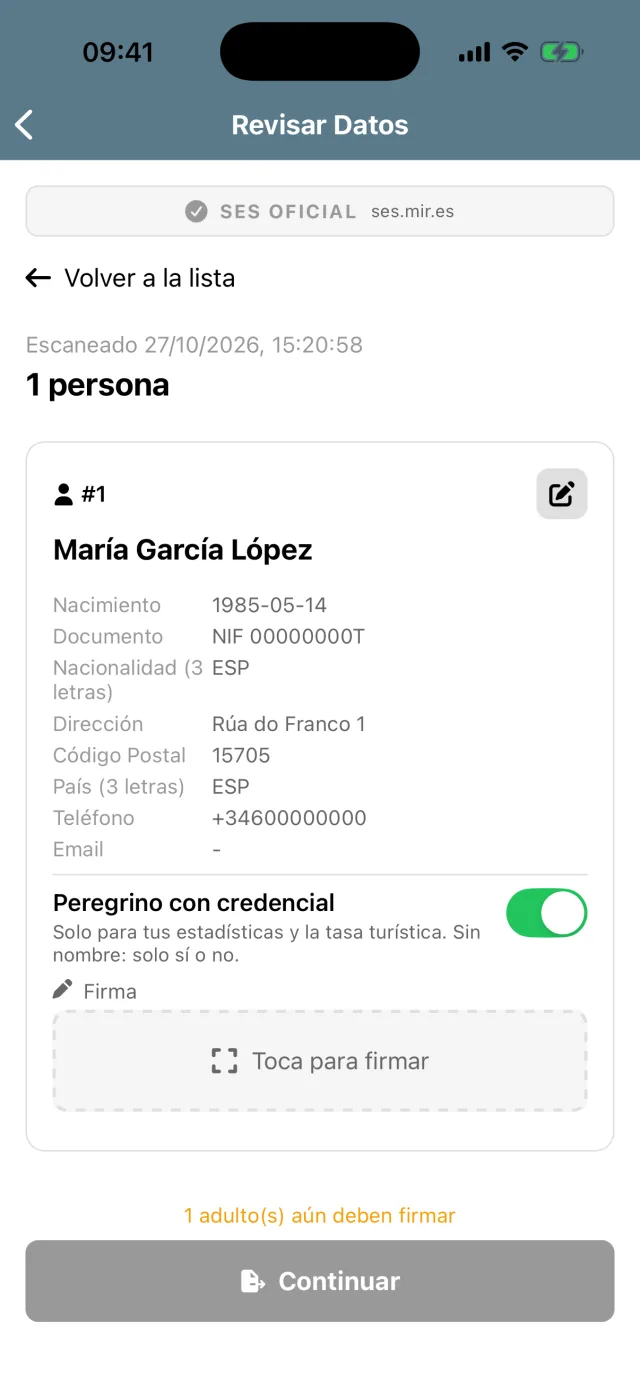
Rever
Vês os dados de cada hóspede. Se a algum faltar alguma coisa que o Ministério exige, a app assinala: «Pede ao peregrino que o corrija na app dele (ou corrige-o aqui).» Se o QR não trouxer o país de residência, a app põe a nacionalidade e avisa-te para a mudares se a pessoa viver noutro país.
«Enviar para SES»
Data e hora de entrada e de saída, tipo de pagamento e uma referência (a app sugere uma). Envias.
Resultado
«Enviado com sucesso» com o número de lote, e «Dados guardados encriptados para cumprimento legal (3 anos)». Se o Ministério demorar, a app diz-to: «Estado pendente. O ministério pode demorar vários minutos. O estado será verificado automaticamente na próxima vez que abrires a app.»
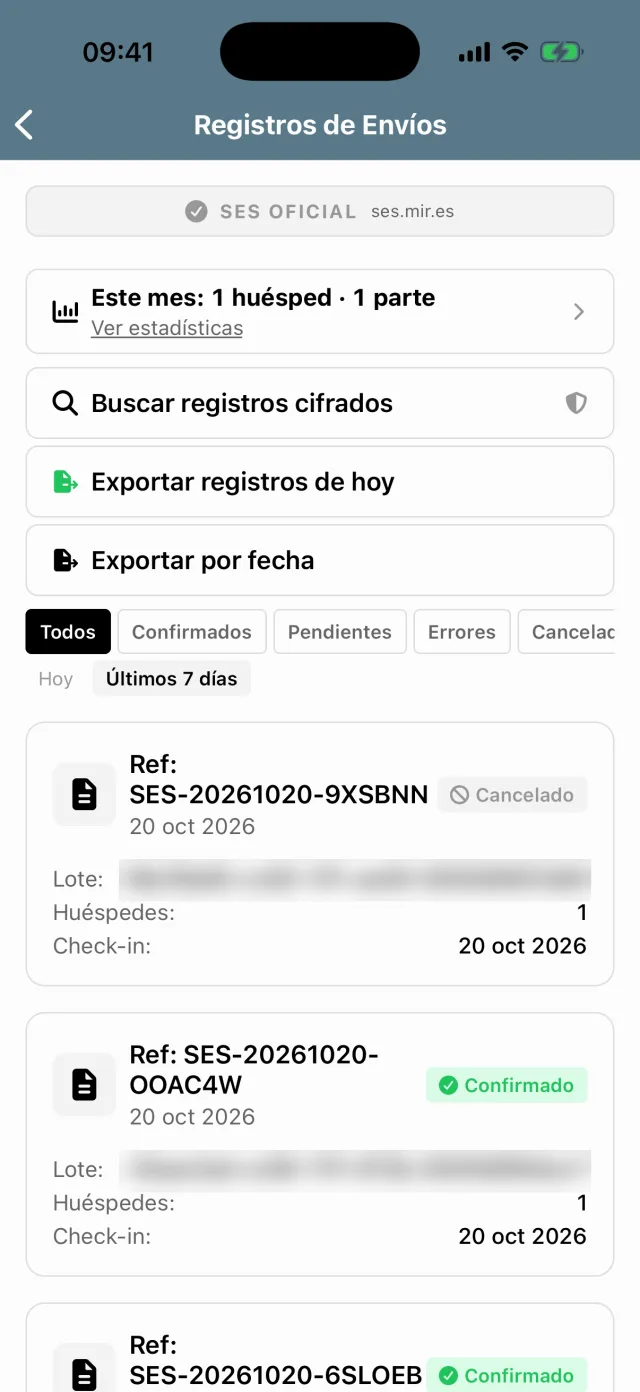
«Envios»
O teu histórico: «Consultar Estado no SES», «Cancelar Envio», «Corrigir e reenviar». E «Exportar registos de hóspedes» se a autoridade to pedir: os registos são desencriptados no telemóvel para criar o ficheiro.
Quando o Ministério diz que não
A app mostra-te primeiro as palavras do Ministério, tal e qual, depois de «O Ministério diz:». Se o Ministério não der motivo, a app di-lo assim: «O Ministério recusou o envio (HTTP 500) sem indicar o motivo. Volta a enviá-lo; se continuar a falhar, avisa-me.» Quando reconhece o problema, acrescenta o que fazer e de que hóspede se trata («Hóspede 2: …»).
| Se o Ministério falar de… | A app diz-te | O que fazes |
|---|---|---|
| utilizador ou palavra-passe errados | «O Ministério não aceitou o teu utilizador ou palavra-passe do SES.HOSPEDAJES.» | «Verifica o utilizador, a palavra-passe e os códigos do Ministério em Definições → SES e volta a enviar.» |
| um lote ou comunicação que já existe | «Estes hóspedes já tinham sido enviados ao Ministério.» | «Não precisas de fazer nada: o Ministério já tem este registo.» |
| o email | «o Ministério rejeitou o email.» | «Pede ao peregrino que corrija o email na app dele (precisa de uma @ e de um ponto depois, sem ñ, acentos nem espaços), ou corrige-o aqui, e volta a enviar.» |
| o código postal | «o Ministério não reconhece o código postal espanhol.» | «Um código postal espanhol tem 5 algarismos e começa por 01–52 (ex.: 27600). Corrige-o e volta a enviar.» |
| o tipo de documento (CIF) | «o tipo de documento era CIF, que só serve para empresas.» | «Muda o tipo de documento para DNI/NIF, NIE, Passaporte ou Outro e volta a enviar.» |
| uma data vazia | «uma data estava vazia ou não era válida (normalmente a de nascimento).» | Verifica a data de nascimento e as de entrada e saída. |
| o país da morada | «a morada não tinha país.» | «Acrescenta o país à morada do hóspede e volta a enviar.» |
| não responde | «O Ministério não está a responder neste momento.» | «Tenta mais tarde. Os dados dos hóspedes ficam guardados em segurança e encriptados: não se perde nada.» |
Ao verificar os dados do Ministério
Uma recusa no passo 6 aparece como «O Ministério não aceitou estes dados», com o motivo. Se o Ministério der um texto, a app mostra esse texto; se não:
- 401 «Credenciais inválidas. Verifica o teu nome de utilizador e palavra-passe.»
- 403 «Acesso negado. A tua conta pode não ter permissão para aceder a este serviço.»
- 404 «O serviço SES não foi encontrado. Verifica se o ambiente (teste/produção) está correto.»
- 5xx «O servidor SES rejeitou o pedido. Verifica as tuas credenciais e permissões de serviço web no portal de Hospedajes.»
- Rede «Não foi possível contactar o servidor. Verifica a tua ligação à Internet.»
Em Portugal: SIBA
O que precisas
- «NIPC / NIF» (9 algarismos), o «Número de estabelecimento» (2 algarismos; o primeiro é 00) e a «Chave de acesso», a da carta de ativação do SIBA.
- Antes do primeiro envio real, pede a siba@ssi.gov.pt que mude o teu modo de envio para «web service». Se não o fizeres, o SIBA recusa os envios feitos pela app.
- Os dados do estabelecimento: nome, nome abreviado (máximo 15 caracteres), morada, localidade, código postal (0000-000), pessoa de contacto e telefone.
O caminho é mais curto. Depois de escolheres Portugal em «Onde fica o seu alojamento?» e aceitares os documentos, a app abre «SIBA (Portugal)»:
«Credenciais SIBA»: NIPC / NIF, número de estabelecimento e chave de acesso. Ficam guardados só neste telemóvel (porta-chaves do sistema), nunca no servidor da Wise Pilgrim.
«Dados do estabelecimento»: o SIBA recebe-os em cada envio, e assim também ficam atualizados lá.
«Testar ligação»: a app envia ao SIBA um ficheiro com os dados do estabelecimento e nenhum hóspede. Se o SIBA o aceitar: «Ligação correta: o SIBA aceitou as suas credenciais.» Um NIPC, um número de estabelecimento ou uma chave errados fazem com que o SIBA o recuse.
«Guardar».
Em Portugal não há palavra-passe de encriptação porque a app não guarda cópia dos hóspedes: depois do envio fica só o registo do envio (quantos, datas, número de ficheiro, estado) e contagens sem nomes para as tuas estatísticas. Os hóspedes portugueses não são comunicados. Para corrigir um envio já feito, usa o portal do SIBA (siba.ssi.gov.pt).
Ficaste preso nalgum passo? Escreve-me para editor@wisepilgrim.com e eu ajudo-te.